Como poner subtitulos a un video: guia paso a paso 2026
Más del 80% de los vídeos en redes se ven sin sonido. Si tu vídeo no tiene subtítulos, pierdes la mayor parte de tu audiencia en los primeros segundos. La buena noticia: poner subtítulos a un vídeo hoy es rápido, y en muchos casos gratis. En esta guía verás cómo hacerlo de tres formas (automática con IA, manual y con un archivo SRT), cómo traducir los subtítulos a otros idiomas y cómo quemarlos para que aparezcan siempre. Todo paso a paso, en móvil y en escritorio.
Las 3 formas de poner subtitulos a un video
Antes de empezar, conviene saber qué método te encaja. Cada uno sirve para una situación distinta.
| Método | Velocidad | Precisión | Ideal para |
|---|---|---|---|
| Automático con IA | Muy rápida | Alta (revisar nombres y tecnicismos) | Reels, TikToks, YouTube, vídeos largos |
| Manual | Lenta | Total (la controlas tú) | Clips cortos, frases muy concretas |
| Archivo SRT | Media | Total | YouTube, Vimeo, entregas profesionales |
Si tienes prisa, ve directo al método automático. Si necesitas control total sobre cada palabra, el manual o el SRT te darán mejor resultado.
Como poner subtitulos automaticos con IA (el metodo mas rapido)
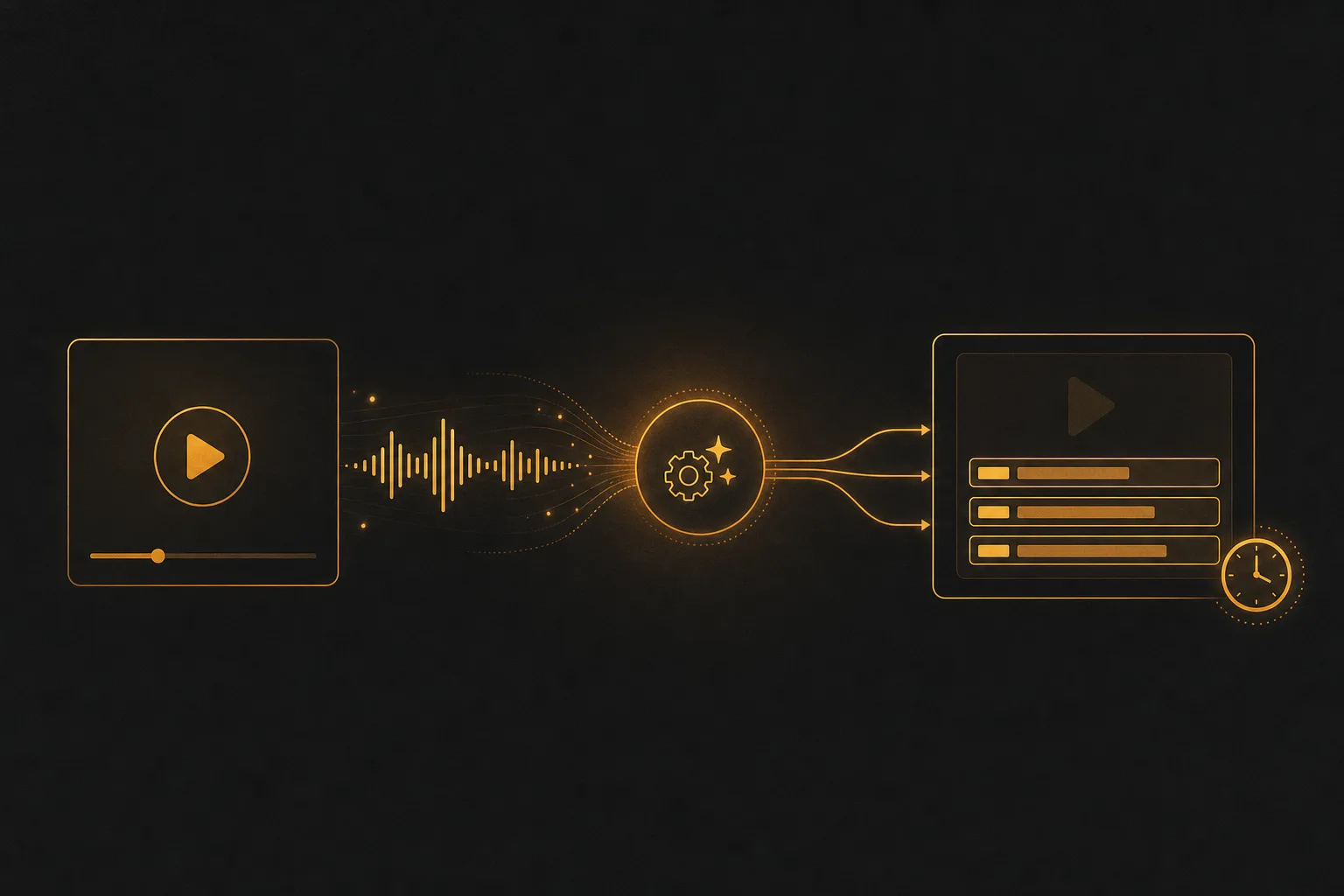
Los subtítulos automáticos usan reconocimiento de voz para transcribir tu audio y sincronizar el texto con el vídeo. Es el método que más se usa en 2026 porque pasa de cero a subtítulos en minutos. Estos son los pasos genéricos, válidos para casi cualquier herramienta:
- Sube tu vídeo a la herramienta de subtítulos que elijas. La mayoría aceptan MP4, MOV y formatos de móvil.
- Selecciona el idioma del audio. Esto mejora mucho la precisión de la transcripción. Indica también si el vídeo tiene varios idiomas.
- Genera los subtítulos automáticos. La IA transcribe y reparte el texto en líneas sincronizadas con cada frase.
- Revisa y corrige. Lee la transcripción y arregla nombres propios, marcas y palabras técnicas, que son las que más fallan.
- Personaliza el estilo: fuente, tamaño, color, fondo y posición. Para móvil, usa texto grande y centrado en la parte baja.
- Exporta el vídeo con los subtítulos incrustados, o descarga el archivo de subtítulos por separado.
Hazlo todo en un solo sitio con Vuela
Si trabajas con vídeo de forma habitual, saltar entre una app para subtitular, otra para traducir y otra para editar es una pérdida de tiempo. Vuela reúne esas funciones en una sola plataforma. Transcribe el audio de tu vídeo con IA, te genera la base de los subtítulos y, en el mismo flujo, puedes traducirlos y doblar el vídeo a muchos idiomas con una voz natural que coincide con el original. Además convierte vídeos largos en cortos verticales de forma automática, justo el formato que más necesita subtítulos. Vuela es de pago con tarifa plana desde 9 $/mes, sin coste por usuario, así que el precio no se dispara aunque produzcas mucho vídeo.
Opciones gratis para subtitular con IA
Hay herramientas con capa gratuita real, útiles si solo necesitas subtitular de vez en cuando. Los límites cambian a menudo, así que conviene comprobarlos antes de empezar (datos revisados en 2026):
- CapCut: subtítulos automáticos en móvil y escritorio. Capa gratuita generosa para uso básico.
- Kapwing: generador online con créditos gratuitos diarios; suele dejar marca de agua en el plan gratis.
- VEED y HappyScribe: editores online con prueba gratuita y plantillas de subtítulos.
- YouTube Studio: genera subtítulos automáticos gratis para cualquier vídeo que subas a tu canal.
Como poner subtitulos manualmente (control total)
El método manual es más lento, pero te da control sobre cada línea. Es la mejor opción para clips cortos, frases con jerga, o cuando la calidad del audio es mala y la IA falla mucho. Pasos generales en cualquier editor:
- Importa el vídeo en tu editor (móvil o escritorio).
- Añade una capa o pista de texto sobre el vídeo.
- Reproduce el clip por tramos y escribe lo que se dice en cada uno.
- Ajusta los tiempos de entrada y salida de cada línea para que el texto aparezca justo cuando se habla.
- Limita cada línea a 1 o 2 frases cortas. Si hay mucho texto, divídelo en varias tarjetas.
- Da estilo y exporta el vídeo final con los subtítulos ya incrustados.
Consejo: lee tu propio subtítulo en voz alta al ritmo del vídeo. Si no te da tiempo a leerlo, acorta el texto o alarga su duración en pantalla.
Como crear y usar un archivo SRT
Un archivo SRT (SubRip) es un documento de texto que contiene los subtítulos con sus marcas de tiempo. Lo entienden YouTube, Vimeo, la mayoría de reproductores y las plataformas profesionales. Su gran ventaja: el espectador puede activar o desactivar los subtítulos, y tú puedes traducirlos sin tocar el vídeo.
Qué contiene un archivo SRT
Cada bloque tiene un número, un intervalo de tiempo y el texto. Tiene este aspecto:
- Número de orden del subtítulo (1, 2, 3...).
- Tiempo de inicio y fin en formato horas:minutos:segundos,milisegundos.
- La línea o líneas de texto que se muestran en ese intervalo.
- Una línea en blanco que separa cada bloque.
Cómo generarlo
- Transcribe el audio con una herramienta de IA o escríbelo a mano.
- Exporta como .srt desde tu generador de subtítulos, o crea el archivo en un editor de texto siguiendo el formato de bloques.
- Súbelo al reproductor o plataforma: en YouTube se carga desde la sección de subtítulos del vídeo; en otros reproductores basta con que el .srt tenga el mismo nombre que el vídeo y esté en la misma carpeta.
Como traducir los subtitulos a otros idiomas
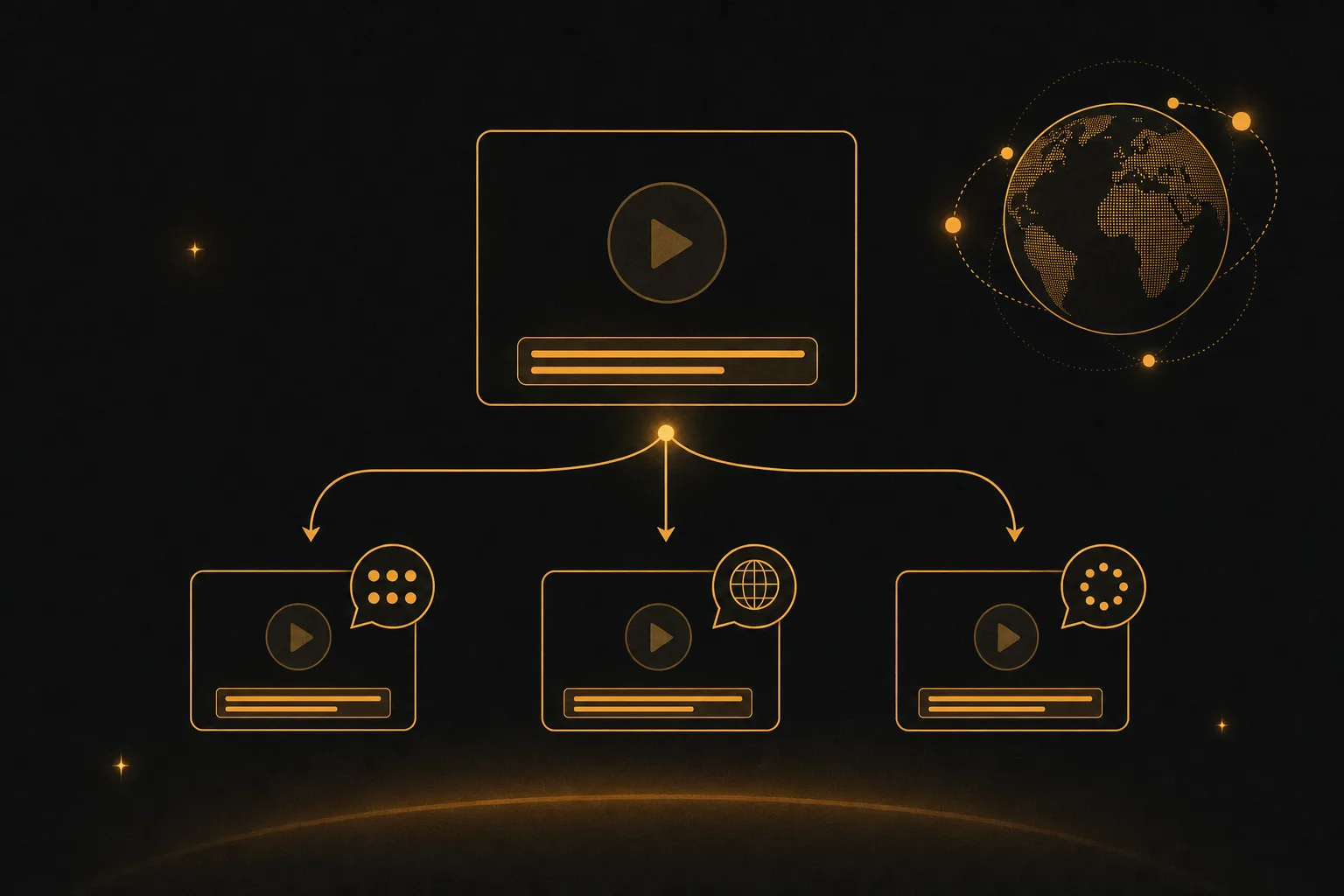
Traducir tus subtítulos multiplica tu alcance: un mismo vídeo puede llegar a públicos de varios países. Tienes dos caminos.
- Traducir el archivo SRT: parte de tu SRT en el idioma original y genera una versión por cada idioma. Muchas herramientas de subtítulos traducen el archivo entero de una vez. Después subes cada SRT como una pista de idioma distinta.
- Traducir y doblar todo el vídeo: en lugar de solo traducir el texto, generas una versión completa en otro idioma. Aquí es donde una plataforma como Vuela ahorra muchísimo trabajo: traduce el vídeo y lo dobla con una voz natural que mantiene el tono del original, y genera los subtítulos traducidos a la vez. Pasas de un vídeo en español a versiones en inglés, francés o portugués sin grabar nada de nuevo.
Tras la traducción automática, revisa siempre el resultado. Expresiones hechas, chistes y nombres de marca son los puntos donde más conviene afinar a mano.
Como quemar (incrustar) los subtitulos en el video
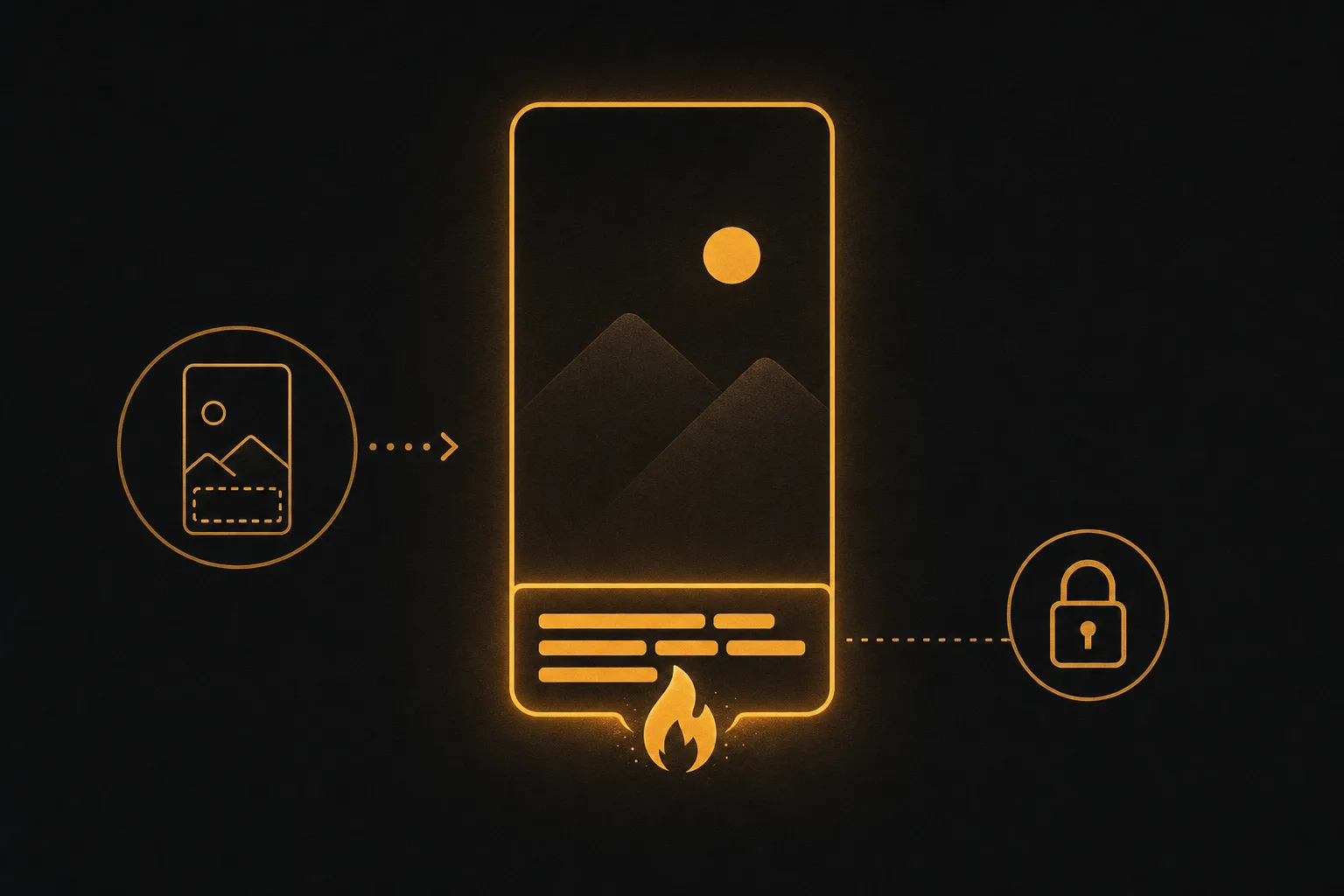
Quemar los subtítulos significa fundirlos con la imagen para que formen parte del propio vídeo. No se pueden desactivar, pero se ven igual en cualquier plataforma y dispositivo. Es lo que necesitas para Reels, TikTok y Shorts, donde no existe el botón de subtítulos clásico.
- Termina y revisa tus subtítulos (automáticos o manuales).
- Ajusta el estilo para móvil: texto grande, alto contraste y un fondo o borde para que se lea sobre cualquier imagen.
- Elige la opción de incrustar o quemar al exportar (a veces aparece como hardcoded o subtítulos permanentes).
- Exporta en vertical (9:16) para redes, o en 16:9 para YouTube y web.
Para vídeos de YouTube o de tu web donde quieras dar opción de activar o desactivar, no los quemes: sube un archivo SRT aparte. Para redes sociales verticales, quémalos siempre.
Como poner subtitulos a un video en el movil
Puedes subtitular sin tocar el ordenador. El flujo en una app de móvil es casi idéntico:
- Abre tu app de edición o de subtítulos e importa el vídeo desde la galería.
- Busca la opción de subtítulos automáticos o captions y selecciona el idioma.
- Revisa la transcripción tocando cada línea para corregirla.
- Elige una plantilla de estilo pensada para vertical.
- Exporta y comparte directamente a TikTok, Instagram o YouTube.
El móvil va perfecto para vídeos cortos. Para vídeos largos o para traducir a varios idiomas, el escritorio o una plataforma online te darán más comodidad y mejores controles.
Consejos para que tus subtitulos se vean profesionales
- Frases cortas: máximo dos líneas y unas 42 caracteres por línea. Si entra mucho texto, divídelo.
- Sincronía exacta: el texto debe aparecer cuando se habla, ni antes ni después.
- Contraste alto: texto claro con borde o fondo oscuro para que se lea sobre cualquier escena.
- Coherencia: usa siempre la misma fuente, tamaño y posición en todo el vídeo.
- Revisa los nombres propios: es donde la IA más se equivoca. Corrígelos siempre.
- Deja respirar el texto: cada línea debe estar en pantalla el tiempo suficiente para leerse con calma.
Preguntas frecuentes
Cuál es la forma más rápida de poner subtítulos a un vídeo
La forma más rápida es usar subtítulos automáticos con IA. Subes el vídeo, eliges el idioma, la herramienta transcribe en minutos y solo te queda revisar y exportar. Es mucho más veloz que escribir cada línea a mano y la precisión suele ser alta si el audio es claro.
Se pueden poner subtítulos a un vídeo gratis
Sí. YouTube Studio genera subtítulos automáticos gratis para los vídeos de tu canal, y herramientas como CapCut o Kapwing tienen capas gratuitas, aunque el plan gratis suele incluir límites o marca de agua. Conviene revisar las condiciones de cada una, porque cambian a menudo. Para producir mucho vídeo y traducirlo, una plataforma de pago con tarifa plana sale más rentable que pagar por exportación.
Qué diferencia hay entre subtítulos quemados y un archivo SRT
Los subtítulos quemados forman parte de la imagen y no se pueden desactivar; son ideales para redes verticales. Un archivo SRT va por separado y permite al espectador activarlos o desactivarlos y cambiar de idioma. Para YouTube y web, el SRT es más flexible. Para TikTok, Reels y Shorts, mejor quemarlos.
Cómo traduzco los subtítulos a otro idioma
Tienes dos opciones: traducir el archivo SRT a cada idioma y subir una pista por idioma, o traducir y doblar el vídeo entero. Plataformas como Vuela traducen el vídeo, lo doblan con una voz natural y generan los subtítulos en el nuevo idioma de una sola vez. Revisa siempre el resultado para afinar expresiones y nombres de marca.
Por qué fallan algunos subtítulos automáticos
La IA falla más con audio de baja calidad, ruido de fondo, varios hablantes a la vez, acentos marcados, nombres propios y términos técnicos. Por eso el paso de revisión es clave. Indicar el idioma correcto antes de transcribir y usar un audio limpio reduce mucho los errores.