Cómo traducir un video de YouTube en 2026: guía paso a paso
Quieres ver un vídeo de YouTube que está en otro idioma. O eres creador y quieres que tu contenido llegue a una audiencia que no habla tu lengua. En ambos casos, traducir un vídeo de YouTube es más fácil que nunca en 2026. Hay tres caminos: subtítulos automáticos, traducción de los subtítulos y doblaje con voz IA. Cada uno sirve para algo distinto.
Esta guía explica cada método paso a paso. Empezamos por lo gratis y rápido dentro de YouTube. Luego pasamos al doblaje con voz natural que mantiene tu propia voz, ideal cuando quieres publicar el mismo vídeo en varios idiomas a escala.
Las tres formas de traducir un vídeo de YouTube
Antes de tocar un botón, conviene saber qué necesitas. No es lo mismo entender un vídeo ajeno que traducir el tuyo para publicarlo.
- Subtítulos traducidos: texto en tu idioma sobre el vídeo. Rápido y gratuito. El audio sigue en el idioma original.
- Doblaje automático de YouTube: una pista de audio generada por IA en otro idioma. Solo aparece si el creador lo ha activado.
- Doblaje con voz IA: tú traduces y doblas el vídeo con una voz que suena natural y se parece a la original. Es la opción para creadores que quieren control total.
La tabla resume cuándo usar cada una.
| Método | Para quién | Coste | Cambia el audio |
|---|---|---|---|
| Subtítulos automáticos | Espectadores | Gratis | No |
| Doblaje automático de YouTube | Espectadores | Gratis | Sí, voz genérica |
| Subtítulos propios traducidos | Creadores | Gratis | No |
| Doblaje con voz IA | Creadores y marcas | De pago | Sí, voz natural |
Cómo activar subtítulos traducidos en YouTube (espectador)
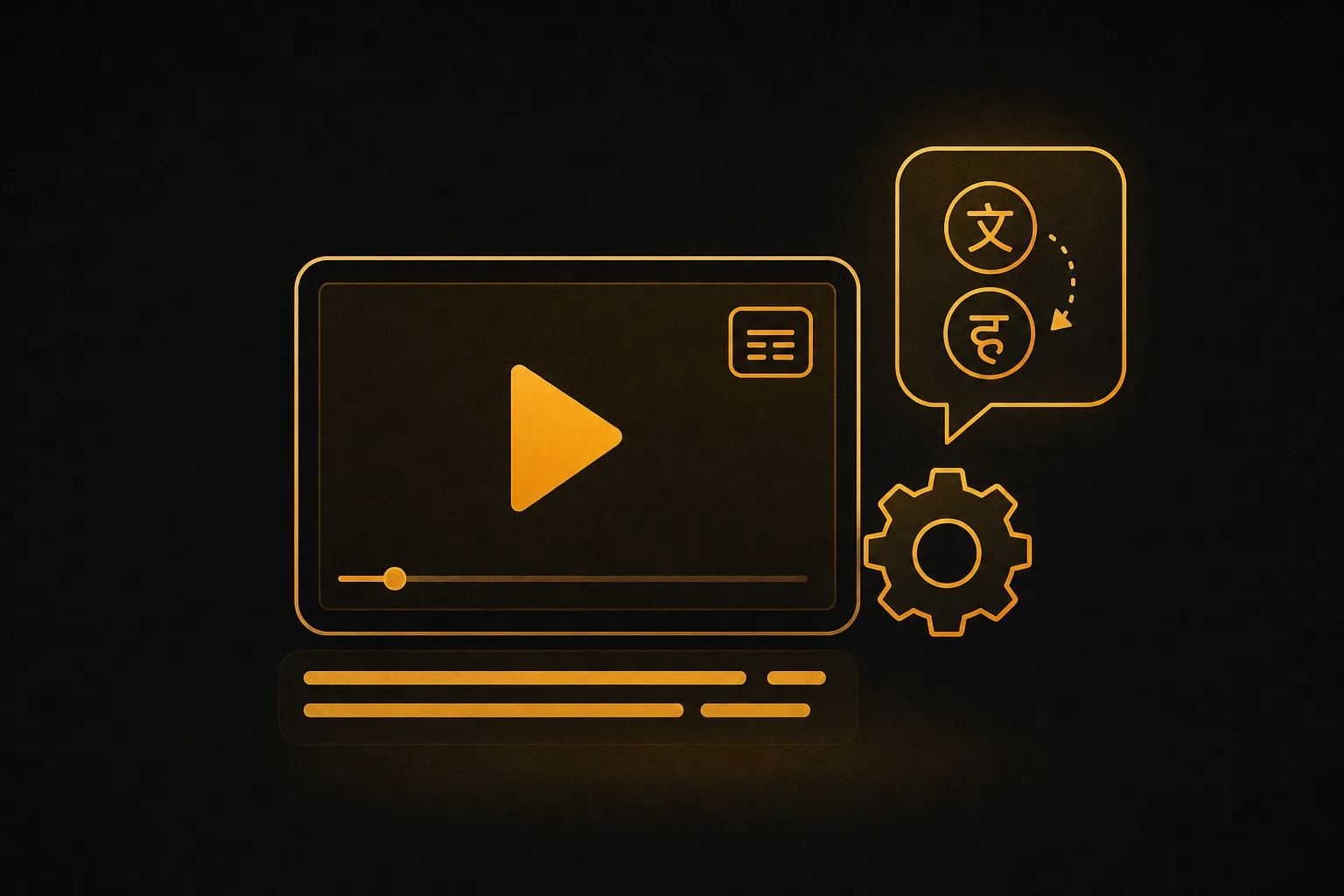
Esta es la vía más rápida si solo quieres entender un vídeo. Funciona en ordenador y en móvil, y es gratis. YouTube genera subtítulos automáticos y luego los traduce a tu idioma.
- Abre el vídeo y pulsa el botón de subtítulos (el rectángulo con CC en la barra inferior).
- Haz clic en el icono de ajustes (la rueda dentada) junto a ese botón.
- Entra en Subtítulos y luego en Traducir automáticamente.
- Elige tu idioma en la lista. Los subtítulos pasarán a mostrarse traducidos.
En la app de móvil el camino es parecido: toca los tres puntos del vídeo, entra en Subtítulos y selecciona la opción de traducir. Ten en cuenta que la traducción automática es buena para captar la idea, pero no es perfecta con jerga, nombres propios o audio con ruido.
Qué hacer si la traducción automática no aparece
A veces la opción de traducir no sale. Suele deberse a que el vídeo no tiene subtítulos generados todavía, a que el creador desactivó los subtítulos, o a que estás en una versión antigua de la app. Prueba a recargar el vídeo, actualiza la aplicación y comprueba que los subtítulos automáticos estén activos antes de buscar el botón de traducir.
Cómo usar el doblaje automático de YouTube
YouTube también ofrece doblaje por IA en algunos vídeos. En lugar de leer subtítulos, escuchas una pista de audio en tu idioma. Esta función solo está disponible cuando el creador la ha habilitado o cuando YouTube la ha generado para ese canal.
- En el menú del vídeo, busca la opción Pistas de audio. Si no aparece, ese vídeo no tiene doblaje disponible.
- Ábrela y elige el idioma que quieras escuchar.
- Para volver al audio real, selecciona la pista marcada como original.
El doblaje automático de YouTube es cómodo, pero usa voces genéricas que no se parecen a la del creador. Para contenido propio, casi siempre querrás una solución que conserve tu voz. Ahí entra el doblaje con IA, que explicamos más abajo.
Cómo traducir los subtítulos de tu propio vídeo (creador)
Si eres tú quien publica el vídeo, controlas la traducción desde YouTube Studio. Subir tus propios subtítulos traducidos da un resultado mucho mejor que la traducción automática, porque corriges errores y adaptas el tono.
- Entra en YouTube Studio y abre Subtítulos en el menú lateral.
- Selecciona el vídeo y pulsa Añadir idioma.
- Elige el idioma de destino y añade los subtítulos: puedes escribirlos a mano, subir un archivo .srt o sincronizar el texto con el audio.
- Guarda y publica. El espectador verá tu idioma en la lista de subtítulos.
No olvides traducir también el título y la descripción. YouTube permite añadir versiones localizadas de ambos, y eso ayuda a que tu vídeo aparezca en búsquedas de otros idiomas. Un vídeo con subtítulos en cinco idiomas pero título solo en español pierde gran parte del alcance.
Cómo doblar un vídeo de YouTube con voz IA que mantiene la voz
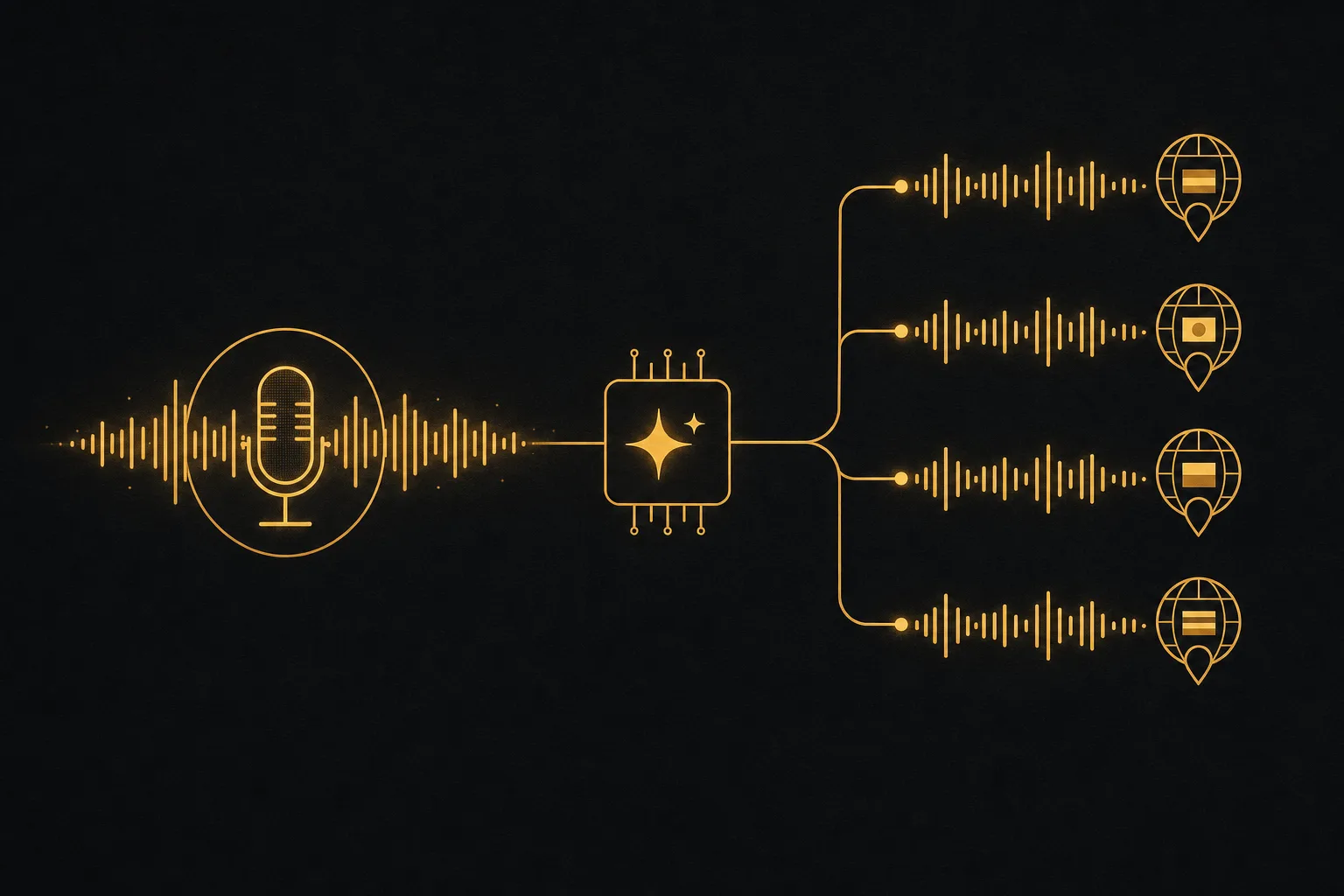
Los subtítulos ayudan, pero la mayoría de la gente prefiere escuchar antes que leer. El doblaje con voz IA traduce el audio y lo reproduce con una voz natural. Las herramientas actuales pueden incluso clonar tu voz, de modo que tu versión en inglés suene como tú hablando inglés.
Aquí es donde una plataforma como Vuela resuelve el problema completo. Su traductor y doblador de vídeo convierte un vídeo a muchos idiomas con una voz natural que coincide con la original, y genera subtítulos al mismo tiempo. El flujo es directo.
- Sube tu vídeo o pega su enlace. Vuela toma el audio original como base.
- Elige los idiomas de destino. Puedes generar varias versiones del mismo vídeo en una sola pasada.
- Deja que Vuela transcriba, traduzca y doble. El resultado mantiene una voz que se parece a la tuya, no una voz robótica genérica.
- Revisa y exporta. Descargas el vídeo doblado con subtítulos listos para subir a YouTube.
La diferencia frente al doblaje automático de YouTube es el control y la calidad de la voz. Tú decides los idiomas, ajustas la traducción y conservas tu identidad sonora. Vuela funciona con planes de tarifa plana desde 9 dólares al mes, sin pago por asiento.
Cómo hacerlo a escala
Si gestionas un canal serio o varias marcas, traducir vídeo a vídeo a mano no escala. El valor de una plataforma todo en uno está en encadenar tareas. Con Vuela puedes doblar un vídeo a diez idiomas, convertir el vídeo largo en shorts verticales automáticamente y generar las publicaciones sociales que acompañan cada versión. Todo desde el mismo sitio.
Esto importa porque la traducción no es el final del proceso. Un vídeo en inglés necesita su miniatura, su descripción localizada y sus clips para Shorts. Tener voz IA, subtítulos, recorte a vertical y generación de texto bajo el mismo techo reduce el trabajo manual y mantiene la coherencia entre idiomas.
Otras herramientas para traducir vídeos de YouTube
Vuela no es la única opción. Según lo que necesites, hay alternativas con distintos puntos fuertes. Verificamos sus condiciones en 2026, pero los límites de las capas gratuitas cambian a menudo, así que conviene revisarlos antes de usarlas.
- Editores de vídeo de escritorio: algunos editores populares traducen subtítulos automáticamente tras importar el vídeo. Buenos si ya editas en ellos, aunque suelen requerir descargar el vídeo primero.
- Traductores de vídeo web con IA: varios servicios online ofrecen doblaje y subtitulado. Muchos tienen una capa gratuita con créditos diarios o exportación con marca de agua. Útiles para pruebas puntuales.
- Extensiones de navegador: hay extensiones que traducen la voz de YouTube en tiempo real mientras ves el vídeo. Cómodas como espectador, pero no sirven para publicar contenido tuyo.
- Subtítulos y doblaje nativos de YouTube: gratis y sin instalar nada, pero con voces genéricas y traducción que a veces falla.
La regla general: para entender un vídeo ajeno, los subtítulos automáticos de YouTube bastan. Para publicar tu contenido en varios idiomas con calidad profesional, necesitas una herramienta de doblaje con voz IA.
Consejos para que la traducción quede natural
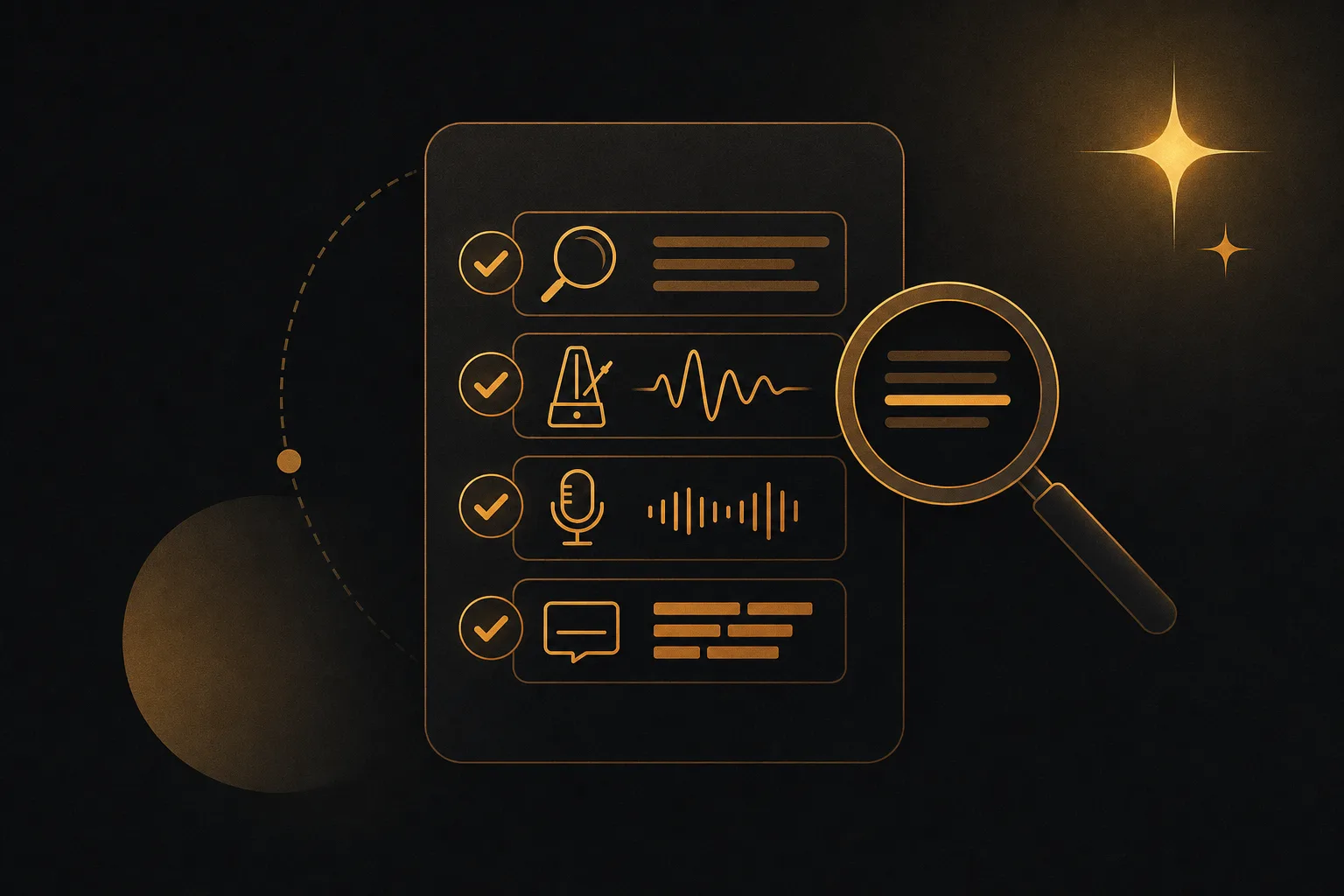
Una traducción literal suena rara. Estos detalles marcan la diferencia entre un vídeo que se siente nativo y uno que se nota traducido a máquina.
- Revisa siempre el texto traducido. La IA acierta con la estructura, pero falla con modismos, bromas y nombres de marca. Corrige antes de exportar.
- Cuida el ritmo del doblaje. Algunos idiomas usan más palabras para decir lo mismo. Ajusta el guion para que el audio encaje con la imagen.
- Usa una voz que se parezca a la original. El espectador conecta más cuando la voz doblada conserva el tono del creador.
- Traduce también los textos en pantalla. Si tu vídeo tiene rótulos o gráficos con palabras, tradúcelos para que la experiencia sea completa.
- Añade subtítulos aunque dobles. Mucha gente ve vídeos sin sonido. Subtítulos más doblaje cubren a todo tu público.
Preguntas frecuentes
¿Se puede traducir un vídeo de YouTube gratis?
Sí. Como espectador, puedes activar subtítulos traducidos automáticamente desde el botón de subtítulos del propio reproductor, sin coste. Como creador, YouTube Studio te deja añadir subtítulos en otros idiomas gratis. El doblaje con voz natural que mantiene tu voz suele ser de pago, porque requiere clonación de voz y procesamiento de audio.
¿Cómo traduzco el audio de un vídeo de YouTube, no solo el texto?
Tienes dos opciones. Si el creador activó el doblaje automático de YouTube, podrás elegir una pista de audio en tu idioma desde el menú de pistas de audio. Si quieres doblar tu propio vídeo con calidad y conservar la voz original, usa una herramienta de doblaje con IA como Vuela, que traduce el audio y lo reproduce con una voz natural.
¿La traducción automática de YouTube es fiable?
Sirve para entender el sentido general de un vídeo, pero comete errores con jerga, nombres propios y audio con ruido de fondo. Para contenido que vas a publicar, conviene revisar y corregir la traducción a mano o usar una herramienta que te permita editarla antes de exportar.
¿Puedo traducir mi vídeo a varios idiomas a la vez?
Sí. Las plataformas de doblaje con IA permiten generar varias versiones del mismo vídeo en una sola operación. Con Vuela puedes doblar a varios idiomas, generar subtítulos y, además, recortar el vídeo en shorts verticales para cada mercado, todo desde el mismo panel.
¿Puedo mantener mi propia voz al doblar el vídeo?
Sí. Las herramientas modernas de doblaje con IA clonan tu voz para que la versión traducida suene como tú, no como una voz genérica. Vuela genera doblaje con una voz que coincide con la original, lo que hace que tus vídeos en otros idiomas mantengan tu identidad sonora.